Es una tarjeta electrónica programable de fácil uso que permite el montaje y programación de circuitos.
Para más información visita https://www.arduino.cc/
¿Qué es una Breadboard o protoboard? Es una placa de pruebas en la que se colocan diferentes tipos de componentes electrónicos y cables para realizar diferentes combinaciones o prototipos de circuitos. Posee orificios que se pueden utilizar para diferentes funciones.
A continuación la anatomía de una Protoboard.
¿Cómo se conecta el ARDUINO a la computadora?
Utilizamos el software del ARDUINO, lo podemos descargar en esta página https://www.arduino.cc/en/Main/Software
Conectamos el ARDUINO a la computadora por medio del cable USB
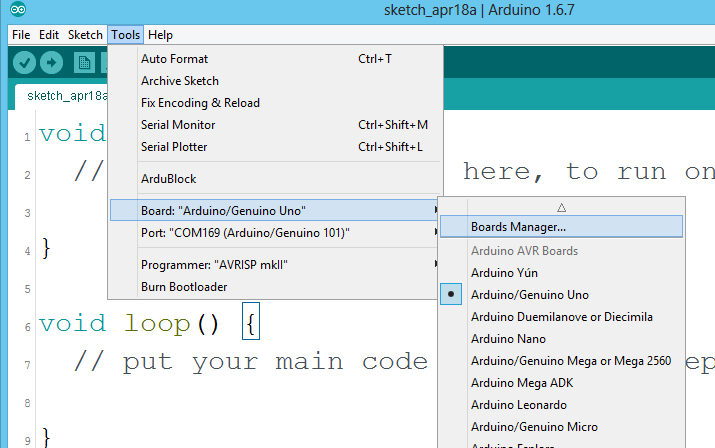
luego seleccionamos el tipo de ARDUINO que estamos utilizando, en el Menú Herramientas, seleccionamos Arduino/Genuino UNO
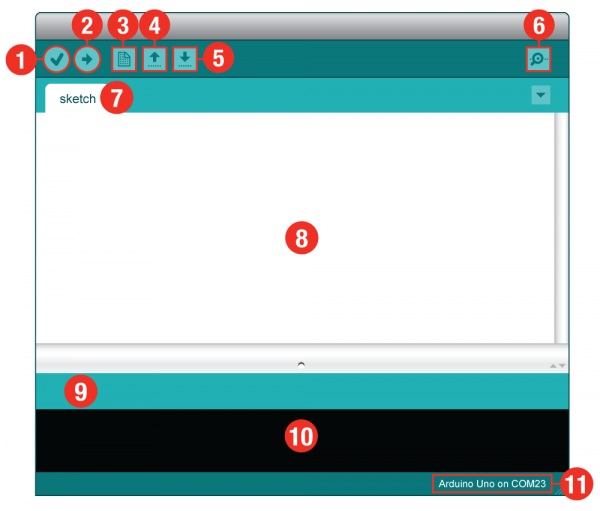
Partes del Programa
Verificar: compila y aprueba su código. Detectará los errores de sintaxis (por ejemplo si faltan paréntesis o punto y comas).
Cargar: envía su código a la placa.
Nuevo: este botón abre una nueva pestaña de la ventana de código.
Abrir: este botón le permitirá abrir un boceto existente.
Guardar: guarda el boceto activo actualmente.
Monitor serie: abrirá una ventana que muestra cualquier información de serie que la placa 101 esté transmitiendo. Es muy útil para la depuración.
Nombre del boceto: muestra el nombre del boceto en el que está trabajando actualmente.
Área de código: esta es la zona donde compone el código de su boceto.
Área de mensajes: aquí el IDE le indica si existen errores en el código.
Consola de texto: la consola de texto muestra mensajes de error completos. La consola de texto es muy útil a la hora de depurar.
Placa y puerto serie: le muestra la selección de placa y puerto serie.
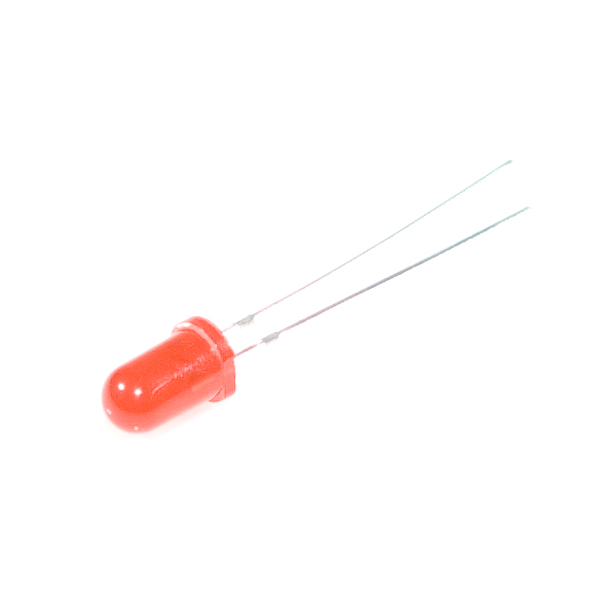
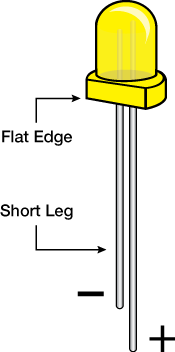
Un diodo emisor de luz (LED) solo dejará pasar corriente en una dirección. Imagine el LED como una calle de una sola dirección. Cuando la corriente fluye a través del LED, se enciende. Si observa el LED, verá que los pines tienen diferentes longitudes. La patilla larga es el "ánodo", que es por donde entra la corriente en el LED. Esta patilla siempre debe conectarse a la fuente de corriente. La patilla más corta es el "cátodo", que es por donde sale la corriente. La patilla corta siempre debe conectarse a tierra.
Coloque los elementos de acuerdo con el siguiente diagrama:
En el Programa de ARDUINO escriba el siguiente código.
// Estas lineas significan comentarios son opcionales, pero es mejor copiarlos
// Copie utilizando el codigo camello (respete las mayusculas en las palabras)
// CUIDADO CON LAS LLAVES y LOS PARENTESIS
// Inicializa el PIN del led
int PIN = 13;
void setup() {
pinMode(PIN, OUTPUT); // pone el pin como salida
}
//codigo que va a ejecutar el programa
void loop() {
digitalWrite(PIN, HIGH); // Enciende el PIN 13
delay(1000); // espera un segundo
digitalWrite(PIN, LOW); // Apaga el PIN 13
delay(1000); // espera un segundo
}
Reto 2: ¿Puedes encender el LED por 5 segundos?
Reto 3: ¿Puedes encender el LED con diferentes duraciones?
Reto 4: ¿Puedes cambiar el LED a otro pin del arduino? Programa en mBlock
Observa que la pestaña ROBOT aparece el código de para programar ARDUINO, además aparece un indicador en ROJO, eso quiere decir que la tarjeta está desconectada.
En el MENU, selecciona PLACAS y busca la tarjeta ARDUINO UNO
En el MENU, selecciona CONECTAR, busca PUERTO SERIE y has clic en el que aparece Disponible.
El indicador que antes estaba en rojo se podrá en verde:
Por ultimo si la tarjeta no funciona adecuadamente, puedes actualizar el FIRMWARE, en el mismo menú de CONECTAR